
JV-Linkの設定
JRA-VAN データラボから競馬データを取り込むための「JV-Linkの設定」についてご説明します。この設定を行うことで「馬研脳 2.0」は最新のオッズ情報、過去のレース結果、馬データなどを取得しできるようになります。
1. JV-Link設定画面へのアクセス
- 「馬研脳 2.0」を起動し、メイン画面上部のメニューバーにある「設定」をクリックします。
- 表示されたプルダウンメニューの中から「JV-Linkの設定」を選択してください。
2. JV-Link設定画面の操作
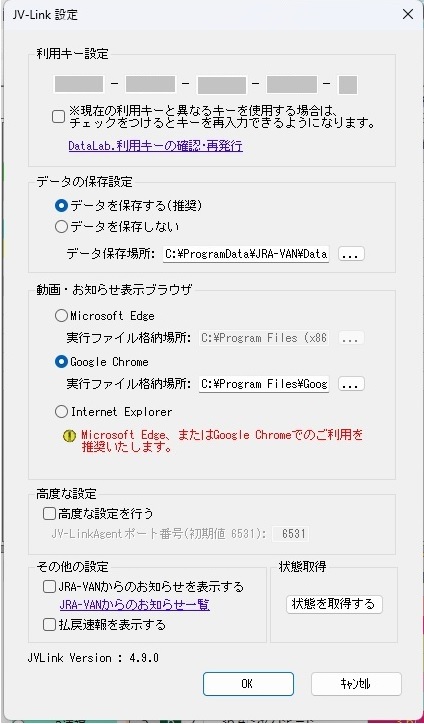
「JV-Link設定」画面が表示されたら、各項目を設定します。
利用キー設定
JRA-VAN データラボの契約に紐づく「利用キー」を設定します。このキーは本ソフトがJRA-VANのデータにアクセスするための認証情報です。JRA-VAN データラボへのご入会が必須です。ご入会いただかないとデータは取得できません。
データ保存設定
JRA-VANから取得した競馬データの保存方法を設定します。
- 「データ保存する(推奨)」を選択することでJRA-VANから取得したデータをご自身のPCに保存します。「馬券脳2.0」ではこちらを推奨しています。
- データ保存場所を変更したい場合は「...」ボタンをクリックして任意のフォルダを選択できます。特に容量の大きなドライブやSSDを指定することをお勧めします。
- 「データ保存しない」このオプションを選択するとJRA-VANデータをPCに保存しません。毎回JRA-VANからデータを取得するため、インターネット接続が必須となり、データの取得に時間がかかる場合があります。特殊な理由がない限りは「データ保存する(推奨)」を選択してください。
3. 設定の保存
全ての情報を入力、設定が完了したら、画面右下にある「OK」ボタンをクリックして設定を保存してください。
【重要】JV-Link設定に関する補足
- JV-Linkの設定は、JRA-VAN データラボのサービス仕様に準拠します。JRA-VAN側のシステム変更などにより、本設定も変更が必要となる場合がありますので、JRA-VANの公式サイトも併せてご確認ください。
- データを大量にダウンロードする場合や、バックテストを頻繁に行う場合は、PCのストレージに十分な空き容量があるか、また推奨動作環境を満たしているかをご確認ください。